Admin-Handbuch

In wenigen Schritten von der Demo zur eigenen einsatzbereiten Organisation.

Demo kennenlernen, eigenes Team gründen, Erscheinungsbild konfigurieren, Produkte anlegen und Mitglieder einladen.

Demo kennenlernen und eigene Organisation gründen

Die Demo-Umgebung bietet zwei Funktionen, die in einer normalen Organisation nicht vorhanden sind: das direkte Gründen einer eigenen Organisation und der direkte Wechsel in ein bestehendes Team.

  • Eigenes Team erstellen: Über „Organisation erstellen" gelangt man zu einem Formular für Name und Kürzel. Nach der Bestätigung wird man abgemeldet und landet direkt auf dem Login-Screen. Mit der bereits registrierten E-Mail-Adresse und dem Passwort einloggen - und in der soeben gegründeten Organisation starten.
  • Team wechseln: Mit „Organisation wechseln" den Einladungscode eingeben, den der dortige Admin mitgeteilt hat. Damit ist man direkt in der Ziel-Organisation.
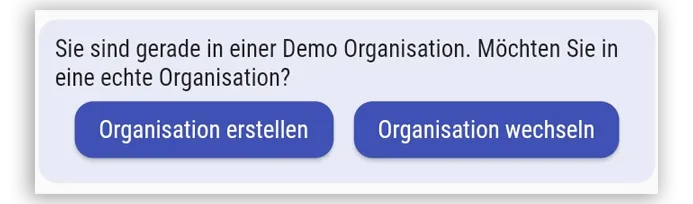
Demo-Features: Organisation erstellen und wechseln

Admin-Status und Bereiche verstehen

Wer eine Organisation gegründet hat, ist automatisch Admin. In der unteren App-Leiste erscheint das Admin-Tab, erkennbar am €-Symbol. Hier finden sich alle Verwaltungswerkzeuge.

  • Mitglieder ohne Admin-Rechte sehen die Standard-Navigation für den Alltag.
  • Admins erhalten zusätzlich das Admin-Tab mit Zugriff auf Organisation, Mitglieder, Produkte und Abrechnung.
  • Auf gemeinsamen Tablets kann derselbe Ablauf für mehrere Mitglieder verwendet werden.
Adminbereich der Getränkewart App

Erscheinungsbild einrichten

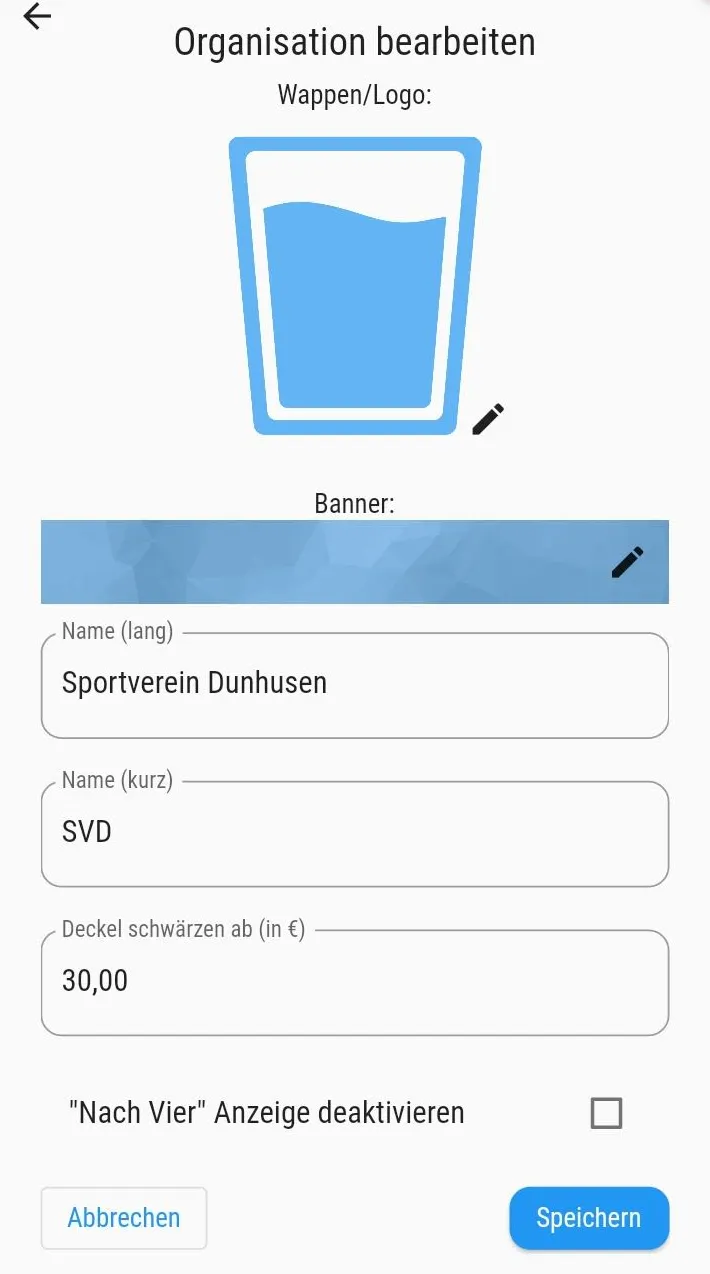
Im Bereich Organisation lassen sich Name, Kürzel, Logo und Banner anpassen. Das Logo erscheint auf der Getränkekarte, das Banner auf der Startseite.

  • Ein PNG mit transparentem Hintergrund eignet sich am besten für das Logo; JPG funktioniert ebenfalls.
  • Das Banner direkt darunter austauschen, um die Startseite der Organisation zu gestalten.
  • Änderungen auf der Seite speichern - sonst gehen sie verloren.

Formalitäten: Bankverbindung und Deckelgrenze

Auf derselben Organisations-Seite können Bankverbindung und die maximale Schuldenobergrenze konfiguriert werden.

  • Die Bankverbindung wird angezeigt, wenn Mitglieder ihren Saldo ausgleichen sollen. Wer nur Barzahlung nutzt, lässt das Feld leer.
  • „Deckel schwärzen" legt fest, ab welchem negativem Saldo keine weiteren Buchungen mehr möglich sind. Ist der Betrag überschritten, muss das Mitglied zuerst einzahlen.

Produkte und Kategorien anlegen

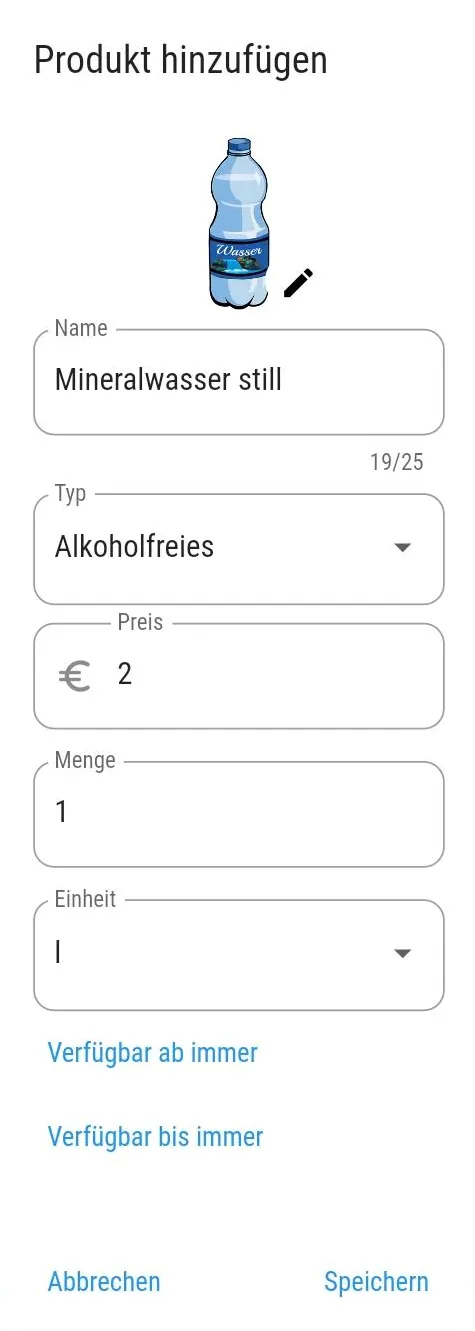
Auf der Getränkekarte die Bearbeitungsansicht öffnen (Stift-Symbol oben rechts). Dort lässt sich jedes Produkt mit allen wichtigen Details anlegen.

  • Zur gewünschten Kategorie wechseln und über das +-Symbol ein neues Produkt hinzufügen.
  • Icon, Name, Typ, Preis, Menge und Einheit (Liter, Milliliter, Zentiliter, Stück) setzen.
  • Über die Verfügbarkeit steuern, ab wann und bis wann das Produkt buchbar ist - ideal für Events oder saisonale Angebote.
  • Einmal angelegt, können Produkte bearbeitet, aber nicht gelöscht werden. Die Sichtbarkeit lässt sich jederzeit über die Verfügbarkeit steuern.
Produkt anlegen in der Getränkewart App

Onboarding: Mitglieder einladen und bestätigen

Die App ist einsatzbereit, sobald Produkte angelegt sind. Mitglieder können sich über den Einladungscode anmelden, den Admins oben auf der Admin-Seite finden.

  • Neue Mitglieder registrieren sich entweder mit einem neuen Account oder wechseln direkt aus der Demo-Umgebung herüber.
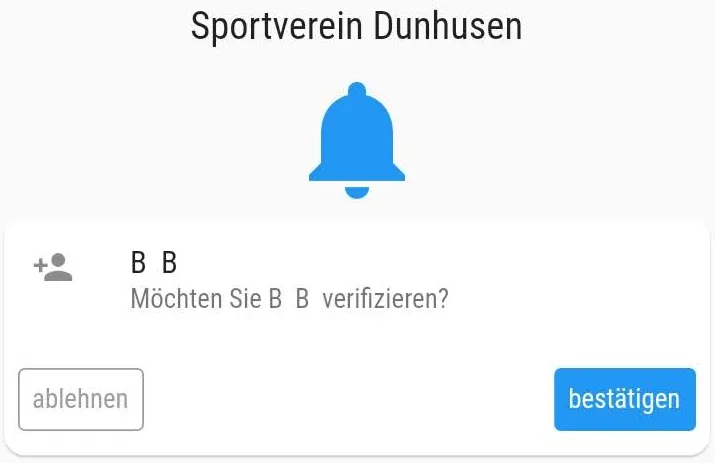
  • Sobald sich jemand mit dem Code anmeldet, erhält der Admin eine Benachrichtigung und muss die Person bestätigen.
  • Erst nach der Bestätigung ist die untere App-Leiste für das Mitglied sichtbar und buchbar.
Mitglied bestätigen in der Admin-Ansicht