Admin-Handbuch

NFC-Identifikation am zentralen Tablet: Tag statt PIN.

Mitglieder können einen NFC-Tag in ihrem Profil hinterlegen. Am gemeinsamen Tablet reicht ein Scan für die Buchungsautorisierung - ohne PIN-Eingabe.

Überblick und Voraussetzungen

Getränkewart 2.0 unterstützt die Identifikation per NFC-Tag am zentralen Tablet. Nutzer:innen hinterlegen in ihrem Profil einen Tag; am Tablet reicht anschließend ein Scan zur Autorisierung. NFC ersetzt dabei die PIN-Eingabe.

  • Aktivierung (Admin): Organisation → Bearbeiten → NFC-Identifikation (an/aus).
  • Geräte: Die Funktion steht nur auf mobilen Geräten (Android/iOS) zur Verfügung. Das Gerät benötigt NFC-Hardware (integrierter Reader).
  • Kompatibilität: Unterschiedliche NFC-Formate werden unterstützt; der Support kann sich zwischen Android und iOS unterscheiden. Ein unter Android lesbarer Tag ist nicht zwingend auf iOS lesbar. Wird ein Android-Tablet zentral genutzt, kann der Admin auch iOS-Usern Tags zuweisen, die iOS selbst nicht liest.
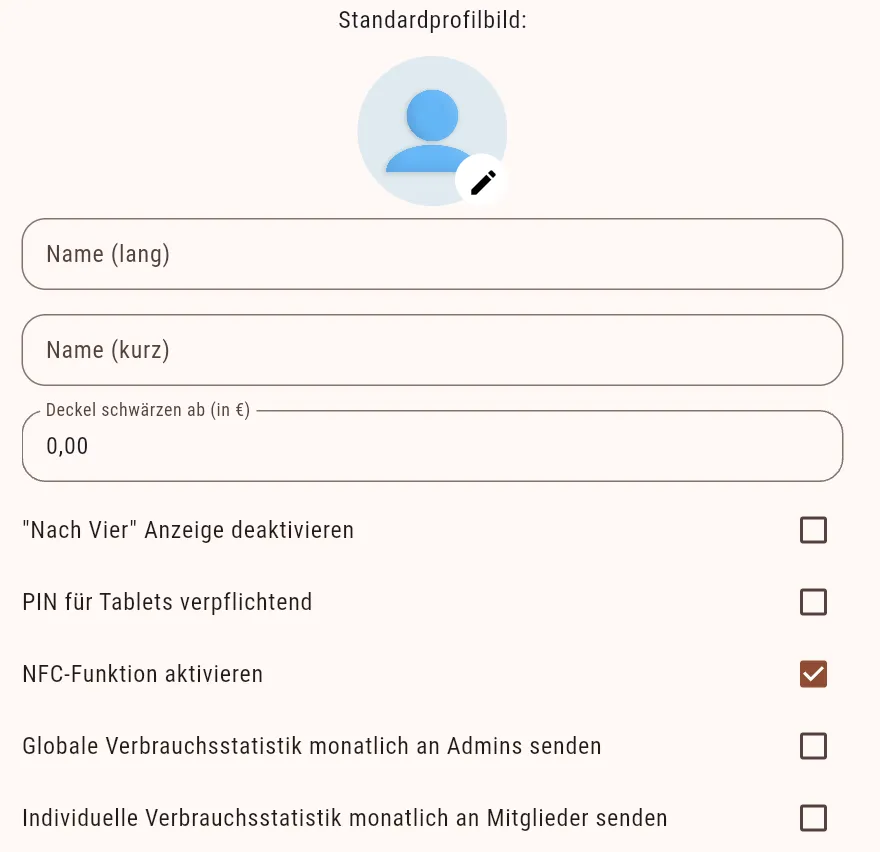
NFC-Identifikation in den Organisations-Einstellungen aktivieren

NFC-Tag im Profil hinterlegen

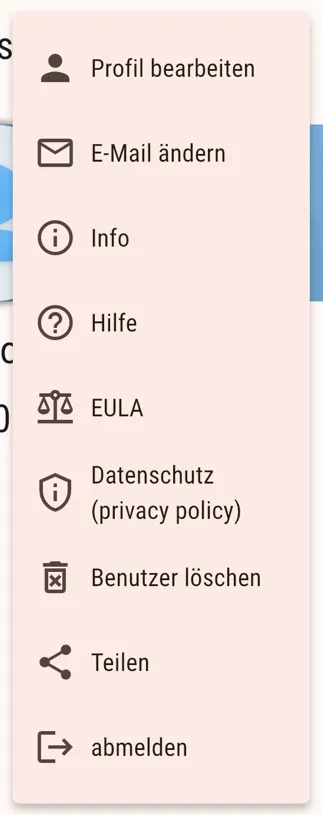
Jedes Mitglied kann in seinem Profil eigenständig einen NFC-Tag registrieren. Das Profil ist über das Drei-Punkte-Menü erreichbar.

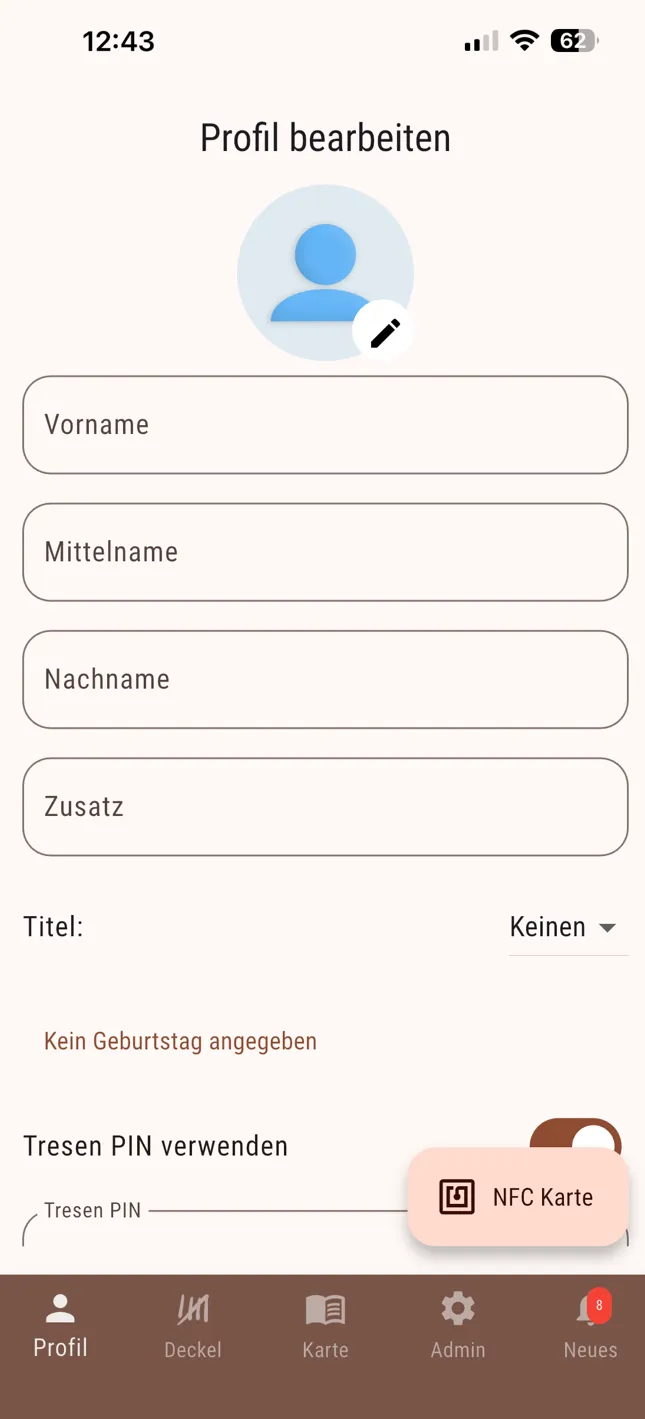
  • App → ⋮ (Drei-Punkte-Menü) → Profil bearbeiten öffnen.
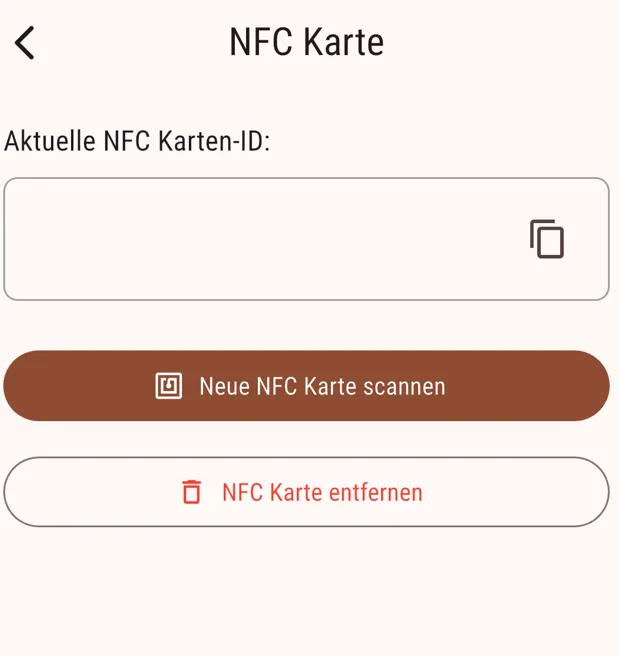
  • „NFC-Karte" auswählen.
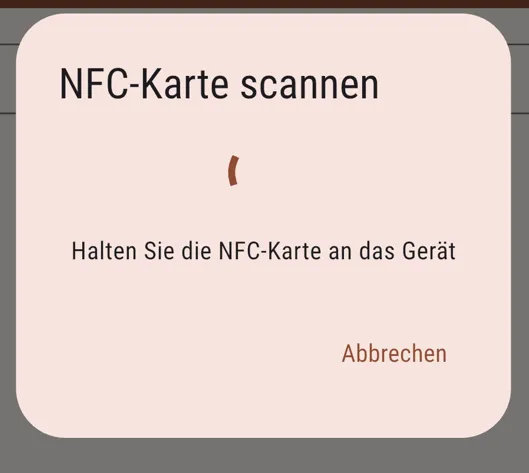
  • Tag auf das Gerät auflegen und die Zuweisung bestätigen.
  • Zum Entfernen denselben Dialog erneut öffnen und den Tag entkoppeln.
NFC-Karte im Profil zuweisen
Drei-Punkte-Menü in der App
Profil bearbeiten - NFC-Karte auswählen
Tag auflegen und zuweisen

Admin: Tags für Mitglieder verwalten

Admins können NFC-Tags auch direkt im Mitgliederprofil zuweisen oder entfernen - besonders nützlich für Mitglieder ohne NFC-fähiges Gerät oder bei iOS-Geräten, die das verwendete Tag-Format nicht selbst lesen können.

  • Admin-Bereich → Mitglieder → Person auswählen → Aktion „NFC-Karte" öffnen.
  • Tag zuweisen: Gerät mit NFC-Lesefähigkeit auf den Tag halten und den Scan bestätigen.
  • Tag entfernen: über denselben Dialog das Entkoppeln auswählen.

Identifikation am zentralen Tablet

Am Tablet-Modus der App erscheint die Anmeldeoption per NFC. Nach dem Scan des Tags wird der zugehörige Nutzer aktiviert und eine Buchung kann direkt gestartet werden.

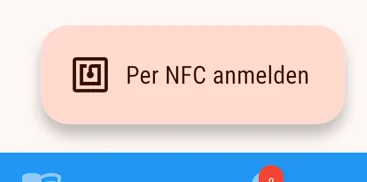
  • Tablet-App öffnen → „Per NFC anmelden" auswählen.
  • Tag an den Reader des Tablets halten - der Name des Mitglieds wird aktiviert und eine Buchung ist möglich.
  • Ohne NFC: Name in der Liste auswählen; bei gesetztem PIN wird dieser abgefragt.
  • Regel: NFC ersetzt den PIN - wer per NFC identifiziert wird, braucht keine PIN-Eingabe.
Per NFC anmelden am zentralen Tablet

Sicherheit & Datenschutz

Die NFC-Funktion ist auf minimale Datenhaltung ausgelegt. Es wird nur die Tag-Kennung verarbeitet, niemals der vollständige Chip-Inhalt.

  • Es wird nur die Tag-Kennung (ID) verarbeitet; die Speicherung im Backend erfolgt gehasht - kein Klartext.
  • Zuordnungen und Scans sind in der Admin-Ansicht nachvollziehbar, ohne die Klartext-UID zu zeigen.
  • Bei Tag-Verlust: Tag in der App oder durch den Admin entkoppeln und danach einen neuen Tag zuweisen.

Kompatibilität (Android / iOS)

Android und iOS unterscheiden sich in der unterstützten Bandbreite an NFC-Tag-Formaten. Für gemischte Geräteumgebungen empfehlen sich standardisierte Tags.

  • Android liest in der Regel mehr Tag-Varianten (z. B. ISO 14443-A/B, 15693, FeliCa).
  • iOS hat Einschränkungen je nach Tag-Typ - vorher testen oder auf standardisierte NTAG/ISO-Tags setzen.
  • Wird ein Android-Tablet zentral genutzt, können Admins auch iOS-Usern Tags hinterlegen, die deren Gerät selbst nicht lesen kann.

Fehlersuche

Die häufigsten Probleme beim NFC-Einsatz lassen sich in der Regel schnell eingrenzen.

  • „NFC nicht verfügbar": Das Gerät hat keine NFC-Hardware oder NFC ist in den Systemeinstellungen deaktiviert.
  • Scan-Dialog öffnet, aber kein Tag erkannt: Tag nicht kompatibel, zu kurz oder zu weit aufgelegt. Hülle oder Wallet entfernen. Beim iPhone befindet sich die Antenne oben am Gerät.
  • Unbekannter Tag: Der Tag wurde noch keinem Profil zugeordnet - erst die Zuweisung vornehmen.
  • Gesperrtes Konto oder Tag: Im Adminbereich prüfen.

Häufige Fragen

Antworten auf die am häufigsten gestellten Fragen rund um die NFC-Funktion.

  • Kann ich mehrere Tags speichern? Aktuell ist pro Account ein aktiver Tag vorgesehen.
  • Was passiert bei Gerätewechsel? Der hinterlegte Tag bleibt am Account; kein erneutes Pairing nötig.
  • Wie entferne ich einen verlorenen Tag? In „Profil bearbeiten → NFC-Karte → Entfernen" oder über den Admin.
  • Die NFC-Funktion des Smartphones funktioniert in diesem Zusammenhang nicht. Mobile NFC steht immer nur im Kontext einer konkreten Aktion zur Verfügung (z. B. Öffnen des Wallets zur Auswahl eines Zahlungsmittels) und kann nicht über die App für das Tag-Lesen genutzt werden.